Przełóż termin wizyty
Na jednym ekranie zmienisz usługi, pracownika i termin wizyty. Obok formularza zobaczysz kalendarz dostępności. Każda zmiana terminu trafi do historii wizyty.
Otwórz wizytę i kliknij „Edytuj / przełóż”
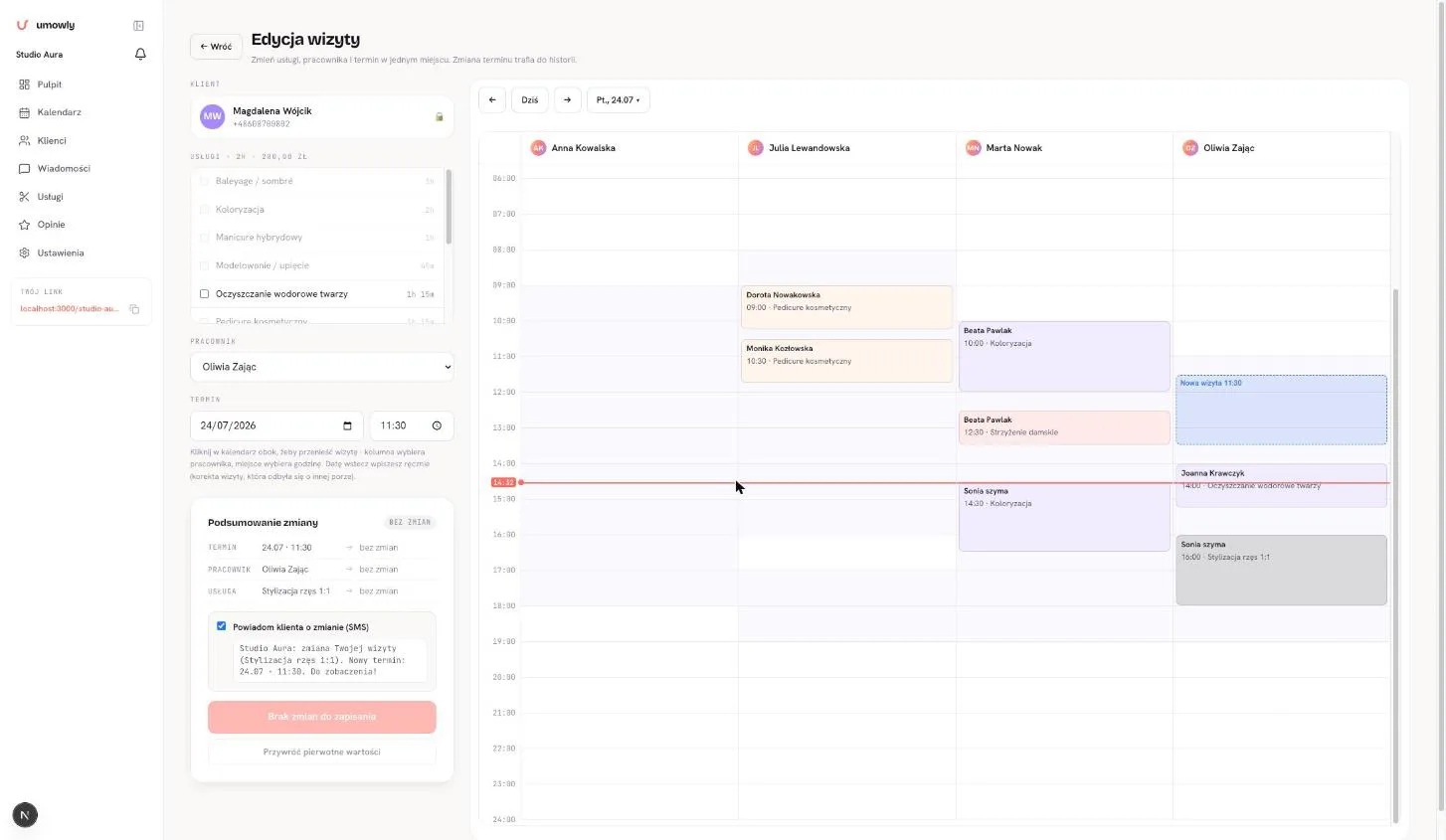
Otwórz wizytę z kalendarza i kliknij Edytuj / przełóż. Po lewej stronie zobaczysz dane wizyty, po prawej kalendarz dostępności. Na telefonie otworzysz go przyciskiem Wybierz termin w kalendarzu.
Wskaż nowy termin
Kliknij wolne miejsce w kalendarzu. Kolumna wskazuje pracownika, a pozycja w niej godzinę. Możesz też wpisać datę i godzinę ręcznie. Data może być wcześniejsza, jeśli poprawiasz faktyczny czas zakończonej wizyty.
W razie potrzeby zmień usługi albo pracownika
Zaznacz potrzebne Usługi. Właściciel może również wybrać innego Pracownika. Sekcja Podsumowanie zmiany porównuje dotychczasowe i nowe dane. Jeśli termin koliduje z inną wizytą, nie zapiszesz zmian.
Zapisz zmiany
Zostaw zaznaczoną opcję Powiadom klienta o zmianie, jeśli chcesz wysłać wiadomość. Następnie kliknij Zapisz zmiany. Po zapisie wrócisz do wcześniej otwartego widoku kalendarza.
Co dalej
Częste pytania
Czy mogę zmienić pracownika przy przekładaniu?
Czy klientka dostanie informację?
Czy mogę poprawić termin wizyty, która już się odbyła?
Napisz do nas, odpowiadamy tego samego dnia.