Dodaj wizytę ręcznie
Dodaj ręcznie wizytę umówioną telefonicznie lub na miejscu. Wybierz klientkę, usługi, pracownika i termin. Wizyta od razu będzie potwierdzona.
Otwórz formularz Nowa wizyta
Kliknij + Nowa wizyta u góry kalendarza.
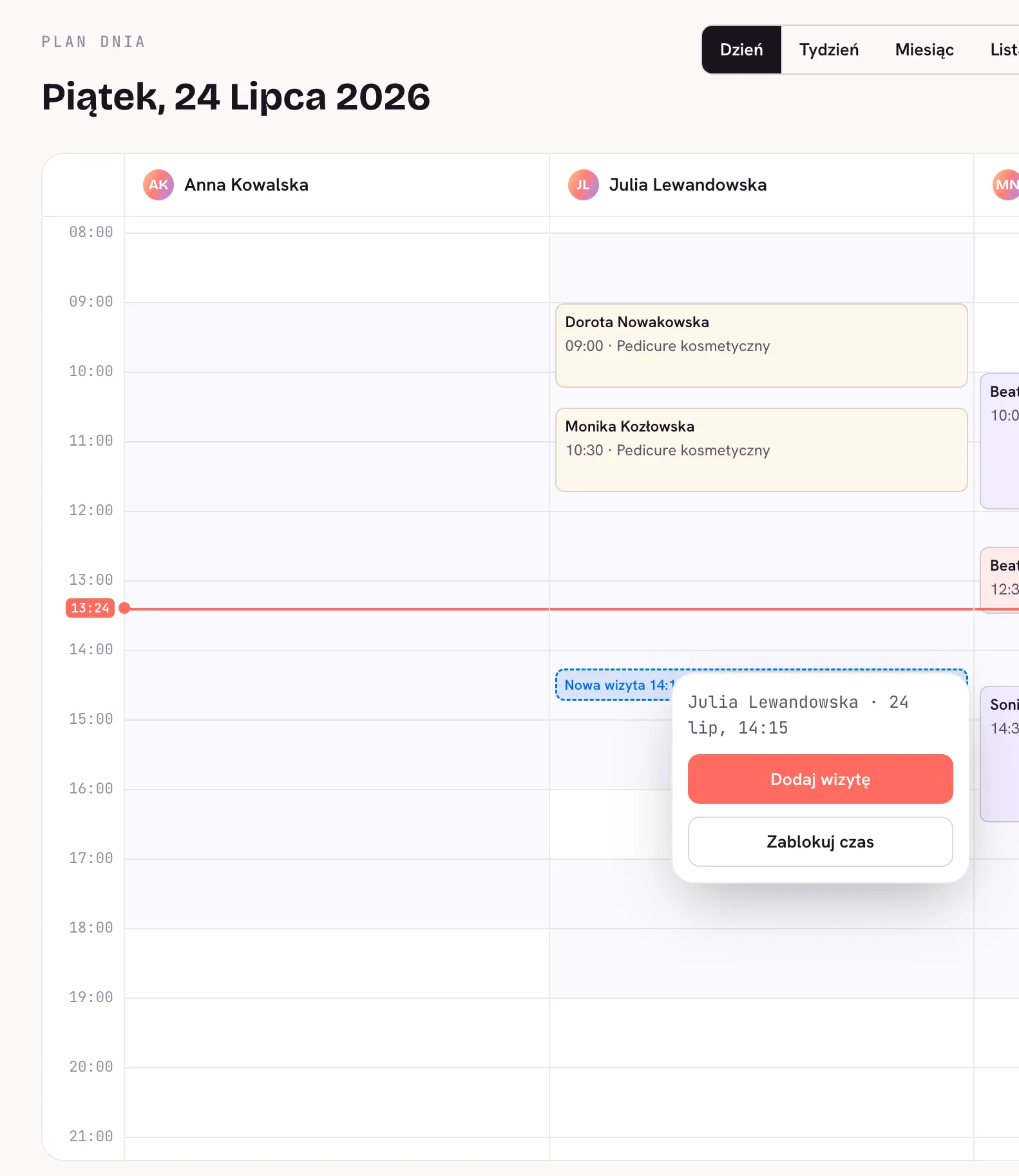
Możesz też kliknąć wolne miejsce w kalendarzu. W widoku Dzień lub Tydzień wybierz godzinę, a potem kliknij Dodaj wizytę. W widoku Miesiąc kliknij dzień i wybierz + Nowa wizyta. Formularz sam uzupełni datę i godzinę, a jeśli kliknięte miejsce należy do konkretnej osoby, także pracownika.
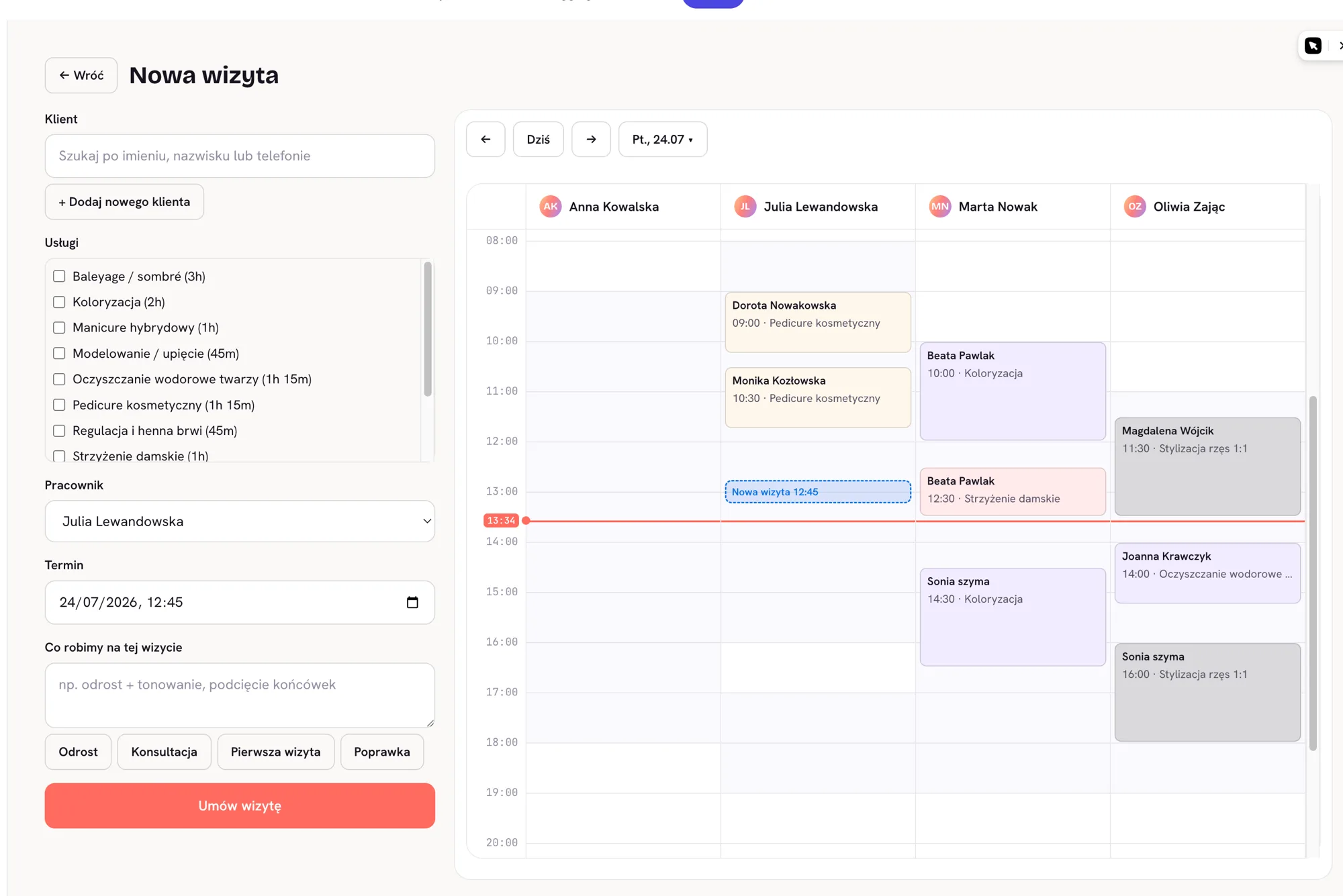
Wybierz klientkę
W polu wyszukiwania wpisz imię, nazwisko lub numer telefonu. Jeśli klientki nie ma w bazie, kliknij + Dodaj nowego klienta. Podaj co najmniej imię i telefon. Karta klientki powstanie podczas zapisywania wizyty.
Wybierz usługi, pracownika i termin
Zaznacz jedną lub kilka usług. Łączny czas i cena pojawią się pod listą. Następnie wybierz Pracownika oraz Termin. W polu Co robimy na tej wizycie dodaj szczegóły lub użyj jednego z gotowych skrótów.
Umów wizytę
Kliknij Umów wizytę. Wizyta pojawi się w kalendarzu jako potwierdzona. System spróbuje wysłać potwierdzenie ustawionymi kanałami. Jeśli automatyczna wysyłka nie jest możliwa, zobaczysz przycisk Powiadom klienta SMS-em.
Co dalej
Częste pytania
Czy klientka musi mieć e-mail?
Czy mogę dodać wizytę poza godzinami pracy pracownika?
Czy dwie wizyty mogą być na tę samą godzinę?
Napisz do nas, odpowiadamy tego samego dnia.