Zablokuj czas na urlop albo szkolenie

1 min czytaniadla właścicielki i zespołuzaktualizowano lipiec 2026

Zablokuj w kalendarzu urlop, szkolenie, przerwę lub inną nieobecność. Klienci nie zobaczą tych godzin w rezerwacji online.

1

Kliknij „Zablokuj czas”

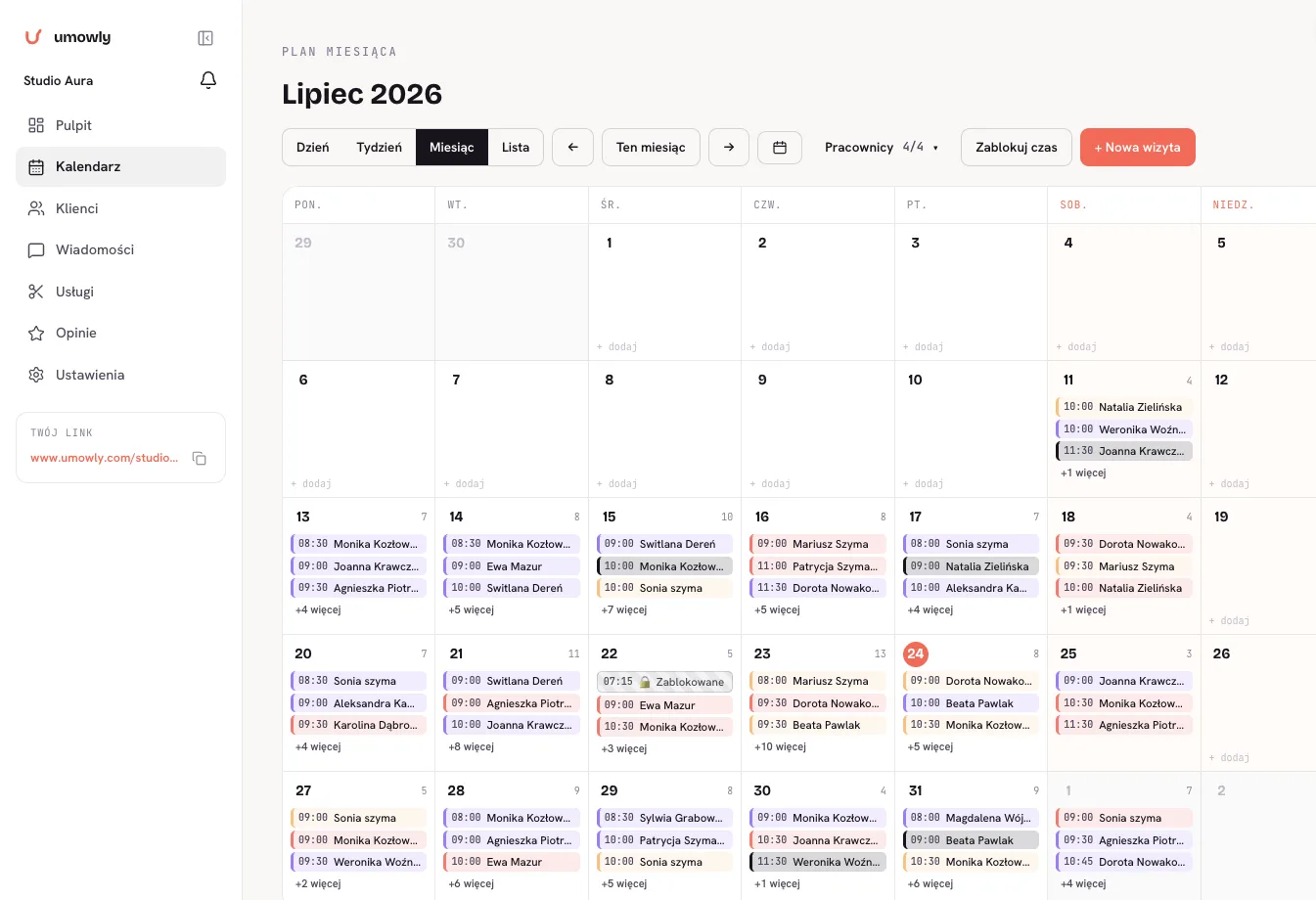
Kliknij Zablokuj czas u góry kalendarza. W widoku Miesiąc możesz też kliknąć wybrany dzień i użyć tej samej akcji.

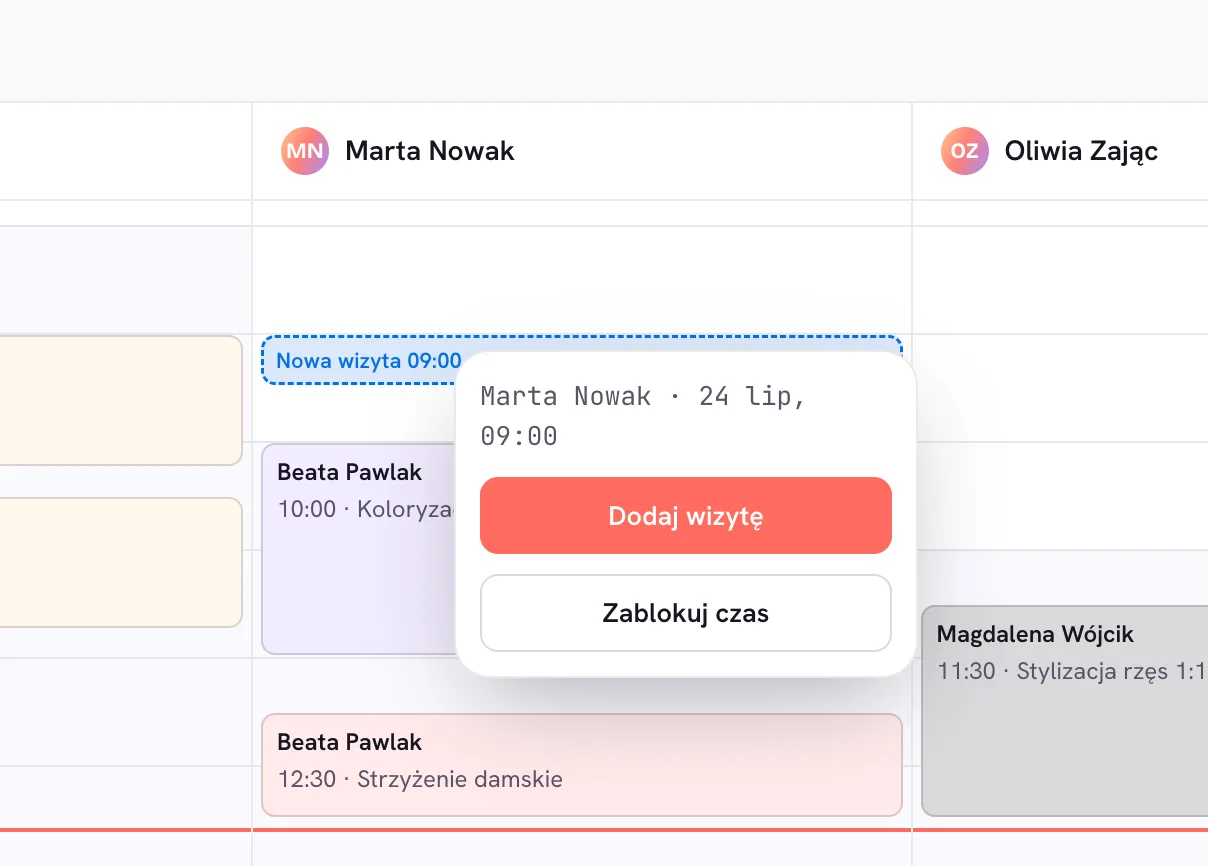
W widoku Dzień kliknij wolną godzinę w kolumnie pracownika i wybierz Zablokuj czas. W widoku Tydzień kliknij godzinę, wybierz tę akcję, a następnie wskaż pracownika w formularzu. Data i godzina uzupełnią się automatycznie.
umowly.com/dashboard/calendar
Kolumna pracownika w widoku dnia: po kliknięciu wolnego slotu pojawia się podpowiedź z przyciskami Dodaj wizytę i Zablokuj czas
umowly.com/dashboard/calendar
Widok Miesiąc z przyciskiem Zablokuj czas i szarym chipem „Zablokowane” w jednym z dni
2

Ustaw zakres

Wybierz Pracownika i Datę. Zaznacz Cały dzień albo podaj godziny Od i Do. W polu Powód możesz dodać opis, na przykład „Szkolenie”.

3

Zapisz blokadę

Kliknij Zapisz. Blokada pojawi się jako szare pole w kalendarzu. Ten czas nie będzie dostępny w publicznym formularzu rezerwacji.

Cały dzień wolny lub inne godzinyJeśli chcesz zmienić dostępność całego dnia, użyj Nadpisania dat w grafiku pracownika. Możesz oznaczyć dzień jako niedostępny albo ustawić inne godziny. Zobacz Dodaj pracownika i ustaw grafik.

Co dalej

Częste pytania

Czy blokada usuwa istniejące wizyty?
Nie. Blokada nie zmienia ani nie usuwa zapisanych wizyt. Przed jej dodaniem sprawdź, czy wybrany czas jest wolny.
Jak odblokować czas?
W widoku Dzień kliknij własną blokadę czasu, a następnie wybierz Usuń. Blokady z połączonego kalendarza usuwa się w ich źródle.
Czy klient widzi powód blokady?
Nie. Klient widzi tylko brak dostępnego terminu. Powód widać tylko w panelu.
Czy ten artykuł pomógł?
Nie znalazłaś odpowiedzi?

Napisz do nas, odpowiadamy tego samego dnia.

Napisz do nas
Zablokuj czas na urlop albo szkolenie, Pomoc Umowly