Włącz tryb akceptacji rezerwacji
Domyślnie rezerwacja z linku jest potwierdzana od razu. W trybie akceptacji najpierw otrzymujesz prośbę. Możesz ją zaakceptować, odrzucić lub wybrać inny termin. Do czasu decyzji termin pozostaje zajęty.
1
Włącz tryb akceptacji
Otwórz Ustawienia i znajdź sekcję Tryb rezerwacji. Wybierz Wymaga akceptacji.
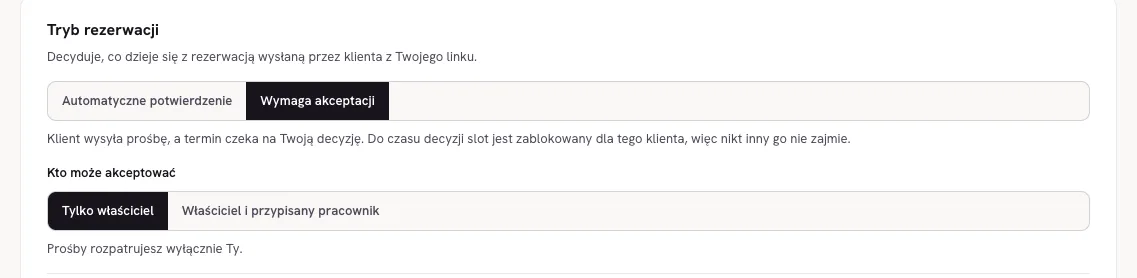
2
Ustaw, kto rozpatruje prośby
W sekcji Kto może akceptować wybierz Tylko właściciel albo Właściciel i przypisany pracownik. Kliknij Zapisz tryb rezerwacji.
Rozpatrz prośbę
Rezerwacja z linku pojawi się jako oczekująca prośba. Termin pozostanie zajęty do czasu Twojej decyzji.
Kliknij Akceptuj, aby potwierdzić wizytę, albo Odrzuć, aby zwolnić termin. Jeśli chcesz zmienić termin, kliknij Inny termin i zapisz zmianę w edytorze wizyty.
Powiadomienie po decyzjiPo akceptacji lub odrzuceniu klient otrzyma wiadomość przez kanały ustawione dla tego typu powiadomienia.
Co dalej
Kalendarz i wizytyDodaj wizytę ręcznieRezerwacje klientekKlientka potwierdza, zmienia i anuluje samaKomunikacjaWybierz kanał dla każdego powiadomieniaKalendarz i wizytyPrzełóż termin wizyty
Częste pytania
Czy akceptacji wymagają wizyty, które sama wpisuję?
Nie. Wizyty dodane ręcznie w panelu są od razu potwierdzone. Akceptacji wymagają tylko rezerwacje przysłane przez klientów z linku.
Ile mam czasu na decyzję?
Prośba sama nie wygasa. Do czasu decyzji termin pozostaje zajęty. Odpowiedz możliwie szybko, aby klient wiedział, czy wizyta jest potwierdzona.
Czy mogę wrócić do automatycznego potwierdzania?
Tak. W sekcji Tryb rezerwacji wybierz Automatyczne potwierdzenie i zapisz ustawienie.
Czy ten artykuł pomógł?
Nie znalazłaś odpowiedzi?
Napisz do nasNapisz do nas, odpowiadamy tego samego dnia.