Widoki: lista, dzień, tydzień i miesiąc
Kalendarz ma cztery widoki: Dzień, Tydzień, Miesiąc i Lista. Wybierz widok odpowiedni do bieżącej pracy lub planowania kolejnych tygodni.
Widok Dzień
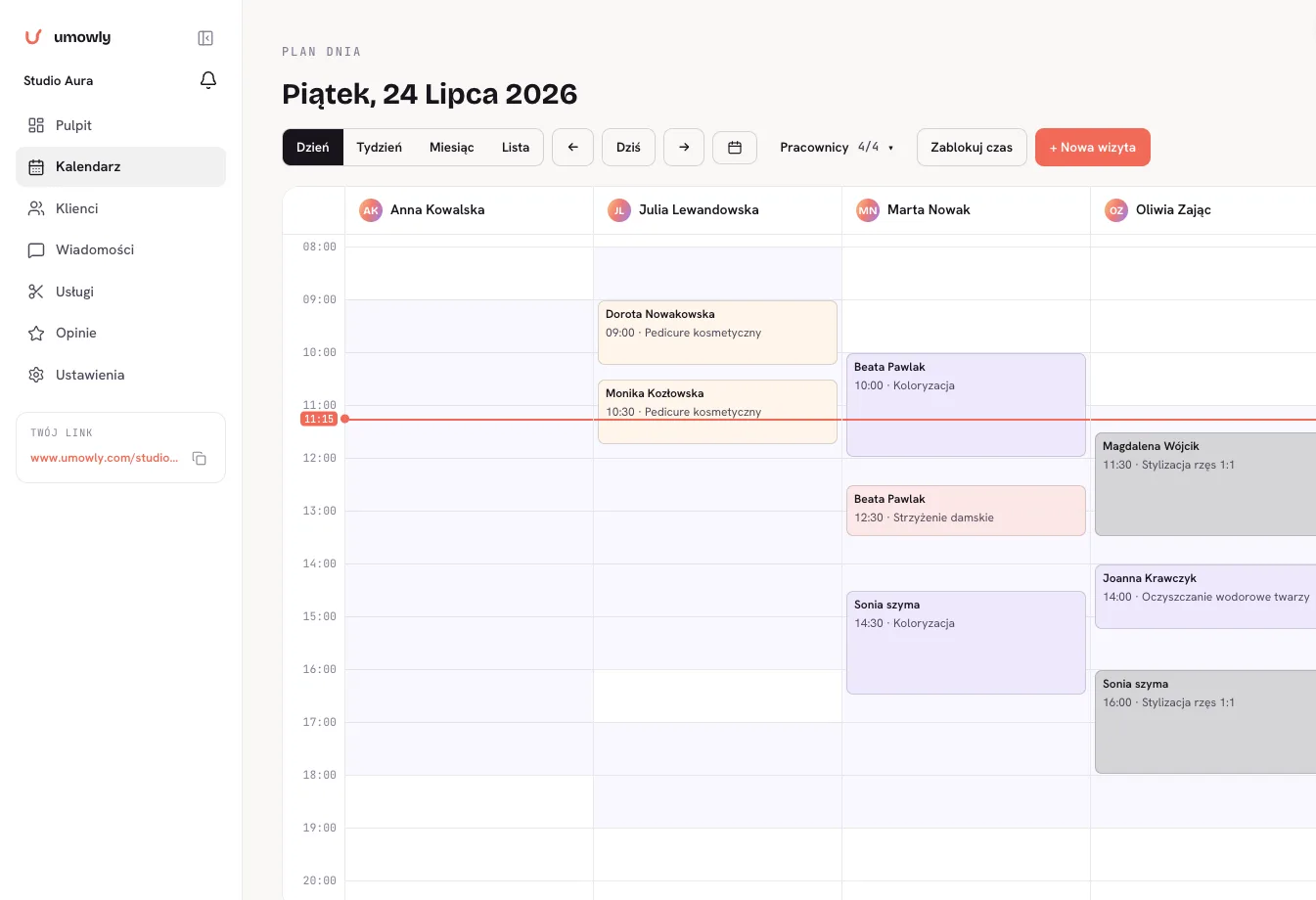
Pokazuje jeden dzień na osi godzin. Właściciel widzi osobne kolumny pracowników, a pracownik swoją kolumnę. Użyj tego widoku do obsługi bieżącego dnia i szybkiego dodawania wizyt.
Widok Tydzień
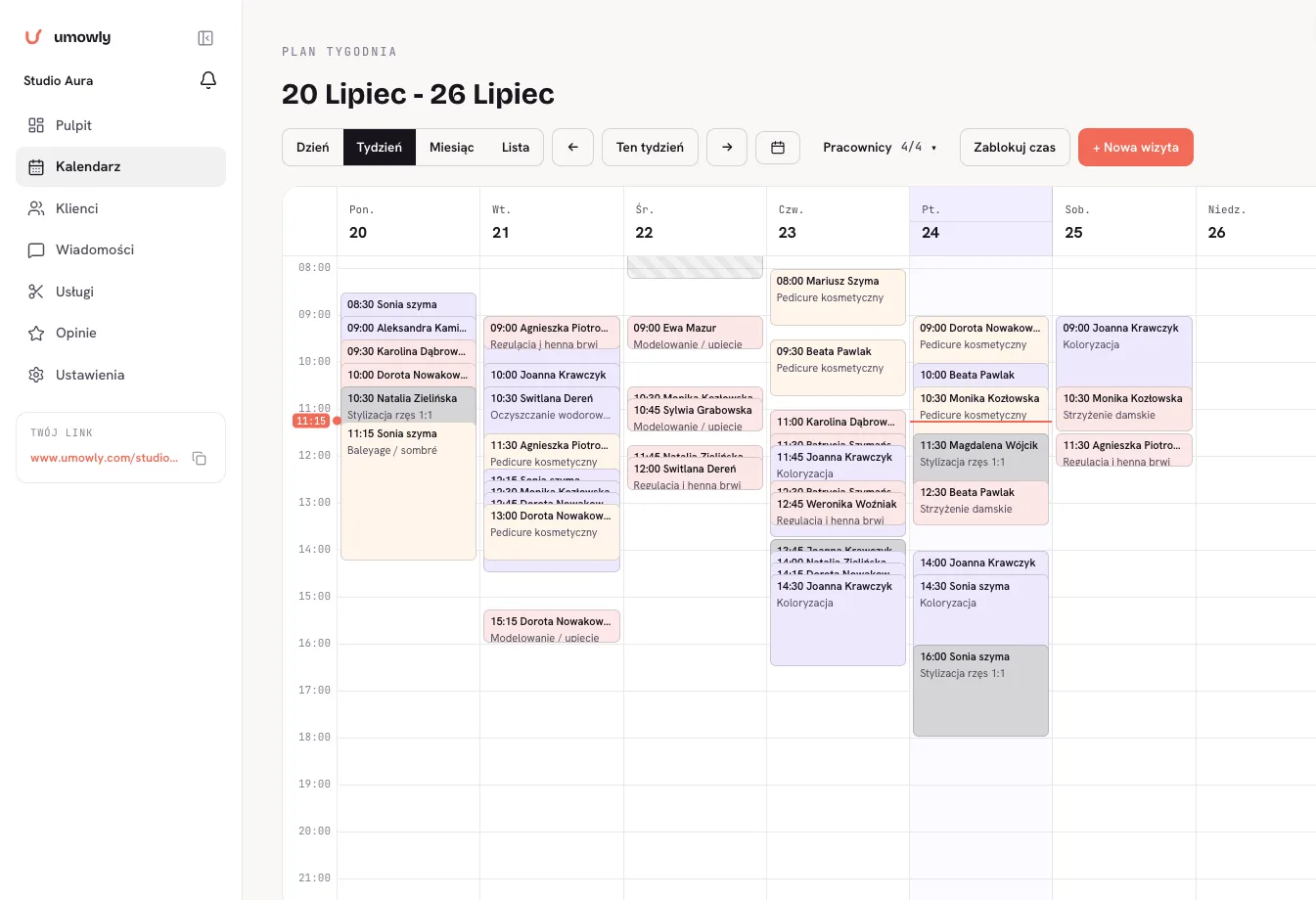
Pokazuje siedem dni obok siebie. Użyj go, aby porównać obłożenie dni i znaleźć wolną godzinę w tygodniu.
Widok Miesiąc
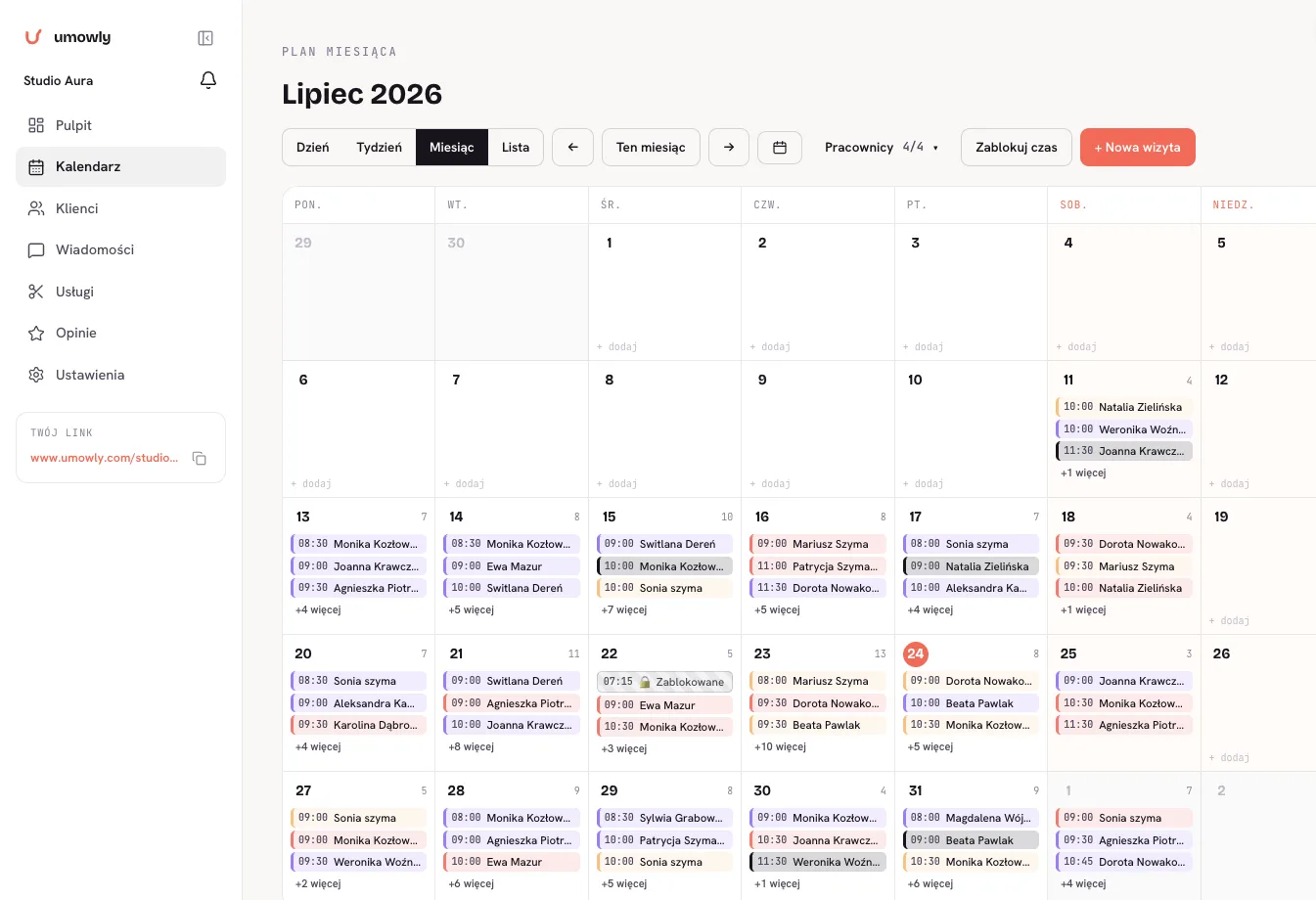
Pokazuje cały miesiąc na jednej siatce. W komórce dnia zobaczysz do trzech zdarzeń. Jeśli jest ich więcej, kliknij +N więcej. Szare pola oznaczają zablokowany lub zajęty czas.
Widok Lista
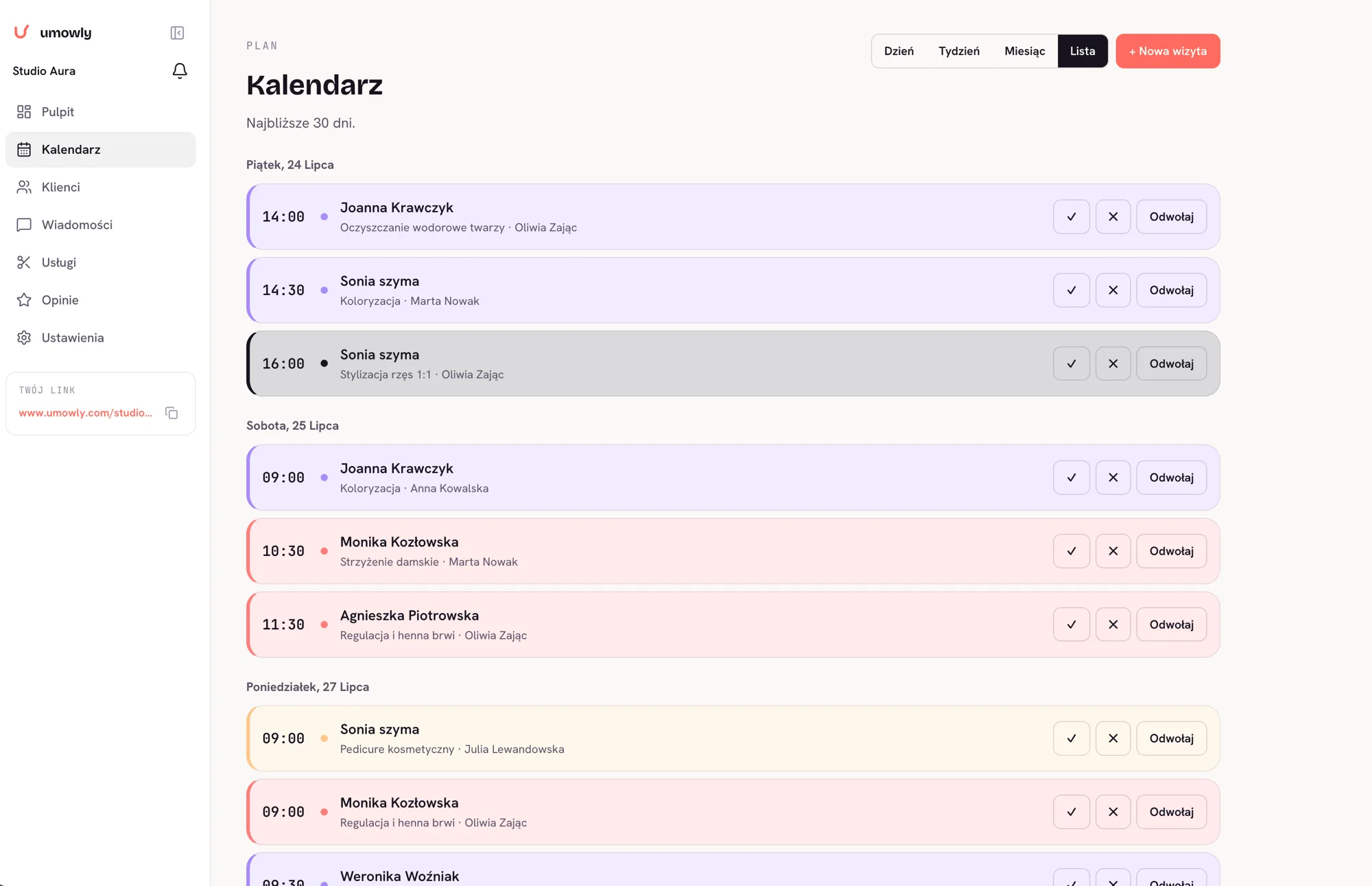
Pokazuje potwierdzone i oczekujące wizyty z najbliższych 30 dni. Wizyty są pogrupowane według dnia. Przy każdej znajdziesz status i dostępne szybkie akcje.
Przełączanie i nawigacja
Zmień widok przyciskami Dzień, Tydzień, Miesiąc i Lista u góry kalendarza. Strzałki otwierają poprzedni lub następny okres. Przycisk Dziś, Ten tydzień albo Ten miesiąc wraca do bieżącego okresu.
Przycisk z ikoną kalendarza przenosi do wybranej daty. Właściciel może też pokazać lub ukryć osoby w filtrze Pracownicy.
Co dalej
Częste pytania
Który widok jest domyślny?
Skąd biorą się szare chipy w kalendarzu?
Czy pracownik widzi cały zespół?
Napisz do nas, odpowiadamy tego samego dnia.