Sprawdź historię zmian terminu
Historia terminu pokazuje każde przełożenie wizyty. Sprawdzisz poprzedni i nowy termin, datę zmiany oraz osobę, która ją wprowadziła.
Gdzie znajdziesz historię
Otwórz wizytę w kalendarzu. Jeśli termin był zmieniany, na dole szczegółów zobaczysz sekcję Historia zmian terminu.
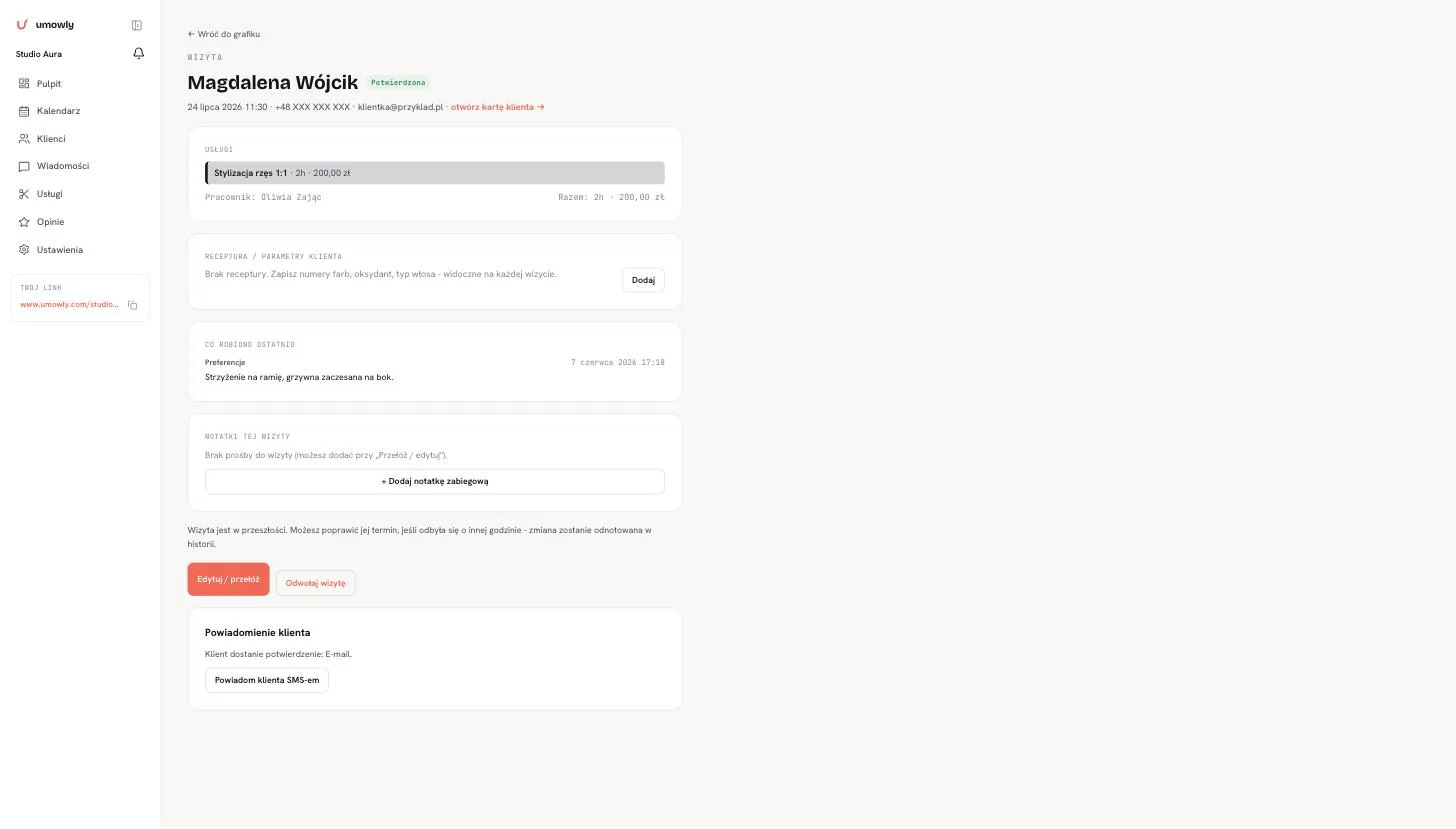
Co zapisujemy
- Poprzednią i nową datę oraz godzinę.
- Datę zapisania zmiany.
- Autora zmiany albo informację, że termin zmienił klient.
Sekcja pojawia się po pierwszej zmianieJeśli termin nie był zmieniany, sekcji nie zobaczysz. Otwarcie lub zapisanie wizyty bez zmiany terminu nie dodaje wpisu.
Co dalej
Kalendarz i wizytyPrzełóż termin wizytyKalendarz i wizytyOdwołaj wizytęKalendarz i wizytyWidoki: lista, dzień, tydzień i miesiącKalendarz i wizytyDodaj wizytę ręcznie
Częste pytania
Czy pracownik widzi, kto zmienił termin?
Tak. Wpis pokazuje nazwę autora zmiany. Jeśli termin zmienił klient przez link do zarządzania wizytą, wpis pokaże, że zmiana pochodzi od klienta.
Czy mogę cofnąć zmianę terminu?
Nie ma osobnej akcji cofania. Otwórz Edytuj / przełóż, ustaw poprzedni termin i zapisz. To doda kolejny wpis w historii.
Czy ten artykuł pomógł?
Nie znalazłaś odpowiedzi?
Napisz do nasNapisz do nas, odpowiadamy tego samego dnia.