Używaj tagów i wyszukiwarki
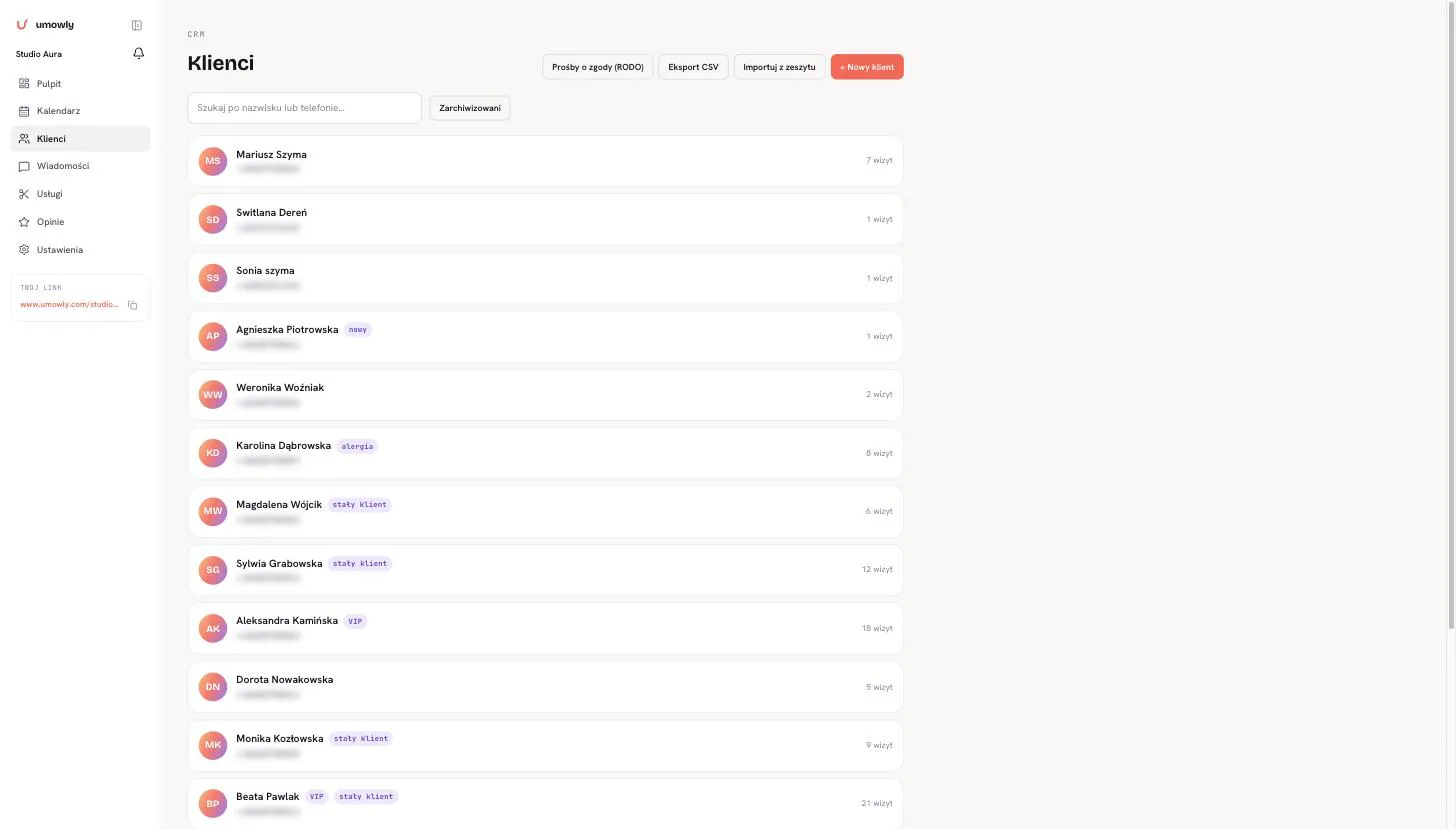
Wyszukaj klientkę po nazwisku lub numerze telefonu. Tagi, na przykład VIP albo alergia, widać przy nazwisku na liście.
Wyszukaj klientkę
Wejdź w Klienci. W polu wyszukiwania wpisz fragment nazwiska lub numeru telefonu. Aby zobaczyć nieaktywne karty, kliknij Zarchiwizowani.
Dodaj tagi na karcie
Otwórz kartę i kliknij Edytuj, aby dodać tagi. Przy nazwisku na liście wyświetlają się maksymalnie dwa tagi. Pełną listę zobaczysz na karcie. Tagi nie służą obecnie do filtrowania klientek.
Ustal wspólne nazwyStosuj krótkie, powtarzalne tagi. Dzięki temu zespół będzie je rozumiał i zapisywał w ten sam sposób.
Co dalej
Klientki i karta klientkiKarta klientki tworzy się samaKlientki i karta klientkiWyeksportuj bazę klientek do CSVKlientki i karta klientkiProwadź notatki zabiegowe i recepturyKlientki i karta klientkiWidoczność klientek dla pracowników
Częste pytania
Ile tagów mogę dodać?
Karta może mieć wiele tagów. Na liście klientek wyświetlają się pierwsze dwa.
Po czym szuka wyszukiwarka?
Po nazwisku i numerze telefonu klientki.
Czy tagi widzi klientka?
Nie. Tagi są widoczne tylko w panelu salonu.
Czy ten artykuł pomógł?
Nie znalazłaś odpowiedzi?
Napisz do nasNapisz do nas, odpowiadamy tego samego dnia.