Zablokuj istniejące terminy plikiem .ics
Wgraj plik .ics, aby oznaczyć terminy z zewnętrznego kalendarza jako zajęte. Import blokuje czas, ale nie tworzy wizyt ani kart klientek.
1
Wyeksportuj kalendarz do .ics
Wyeksportuj kalendarz z Booksy albo Kalendarza Google do pliku .ics i zapisz go na urządzeniu.
2
Wgraj .ics w Ustawieniach
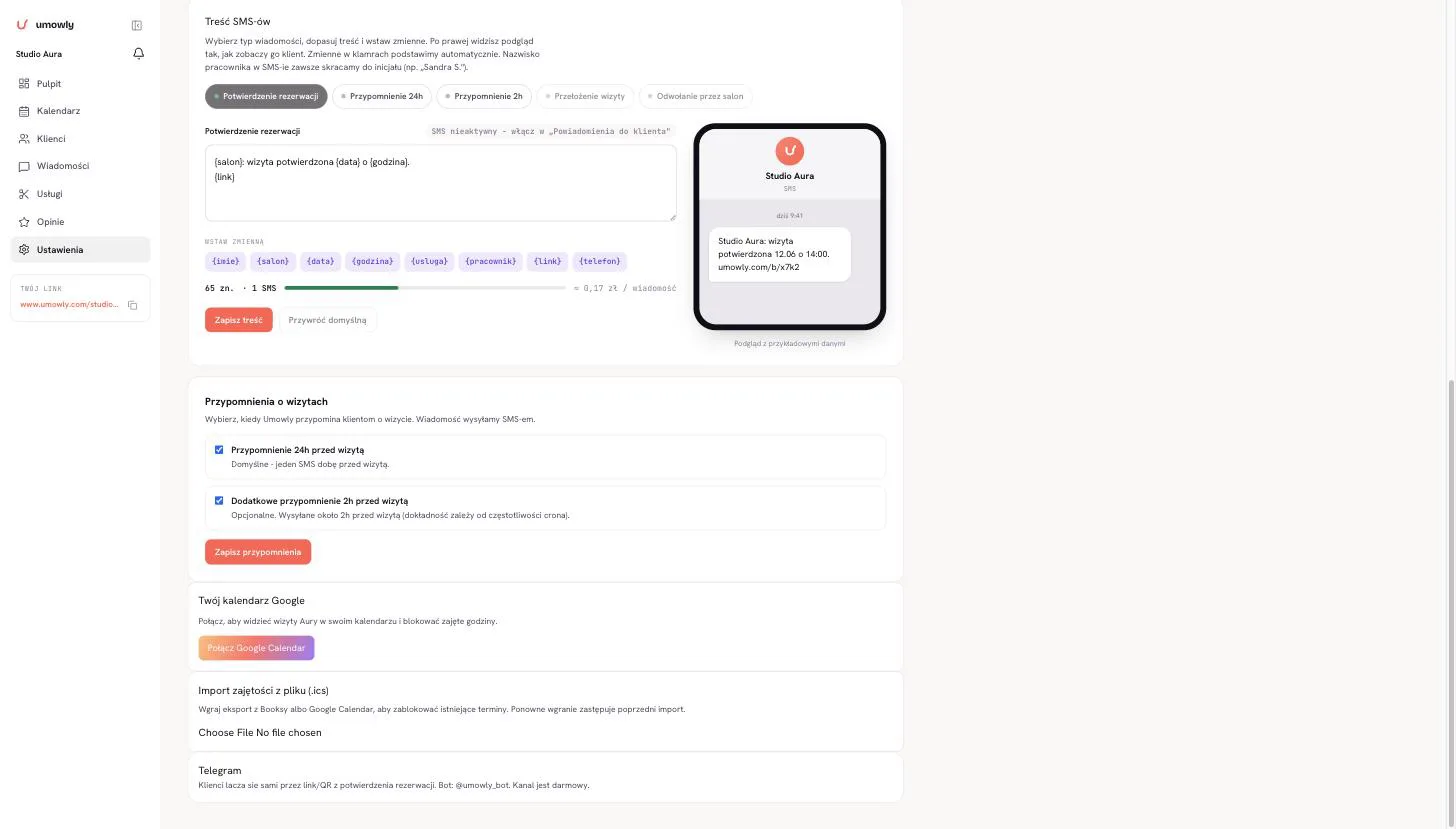
W panelu otwórz Ustawienia i znajdź kartę Import zajętości z pliku (.ics). Wskaż zapisany plik. Terminy zostaną dodane do grafiku właścicielki.
3
Sprawdź wynik importu
Po odczytaniu pliku karta pokaże liczbę zaimportowanych terminów. Zostaną one zapisane jako zajętość i nie będą dostępne w rezerwacji online. Ponowne wgranie pliku zastępuje poprzedni import.
To blokuje czas, nie tworzy kart wizytImport .ics nie przenosi usług, danych klientek ani historii wizyt. Do tego użyj pełnego eksportu ZIP.
Co dalej
Przenosiny z marketplacePrzenieś dane z Booksy w jeden dzień (eksport ZIP)Kalendarz i wizytyZablokuj czas na urlop albo szkolenieKalendarz i wizytyWidoki: lista, dzień, tydzień i miesiącPrzenosiny z marketplaceZaimportuj profil salonu z linku Booksy
Częste pytania
Czym .ics różni się od eksportu ZIP?
Plik .ics blokuje czas w grafiku. Eksport ZIP przenosi dane: klientki, usługi, wizyty i opinie.
Skąd wziąć plik .ics?
Z eksportu kalendarza w Booksy albo Google Calendar.
Czy zablokowane terminy da się usunąć?
Tak. W karcie importu .ics w Ustawieniach kliknij Usuń importowane, aby usunąć całą zajętość dodaną z pliku.
Czy ten artykuł pomógł?
Nie znalazłaś odpowiedzi?
Napisz do nasNapisz do nas, odpowiadamy tego samego dnia.